Ce guide vous accompagne pour préparer le dossier d’un salarié. Vous gardez la décision : c’est vous qui confirmez une information, après avoir regardé le document.
Deux façons de traiter un dossier : un dossier importé d’une demande partenaire (partie A : les déclarations arrivent verrouillées, vous contrôlez les pièces) ou un dossier saisi sans ZIP (partie B : vous renseignez vous-même les informations). Dans le site, « Papitcho, guide-moi » vous montre pas à pas où agir, dans les deux cas (question 15).
Trois mots utiles
- Lecture automatique
- le simulateur lit tout seul le texte du document. Il peut se tromper : vérifiez toujours sur le document.
- Papitcho
- l’assistant du simulateur. Il propose et vous aide à retrouver ; il ne décide pas à votre place.
- Bouton habituel
- le bouton de la carte qui enregistre votre décision, par exemple « Confirmer cette donnée » ou « Enregistrer l’explication de l’écart ».
Cinq actions différentes
| Reprendre une valeur | remplit un champ de la saisie. (ne confirme rien) |
|---|---|
| Insérer un texte (aide à la rédaction) | écrit dans la zone de texte. (n’enregistre rien) |
| J’ai relu | note que vous avez relu le texte. (ne confirme rien) |
| Papitcho, guide-moi | montre où agir, étape par étape. (ne remplit ni ne valide rien) |
| Confirmer / Enregistrer (bouton habituel) | enregistre votre décision, si ses règles sont remplies. (seule action qui enregistre) |
A. Dossier importé d’une demande partenaire
Commencez par « Les pièces du dossier » : c’est là que vous vérifiez les documents et enregistrez vos décisions. Terminez par le « Bilan avant transmission » : il reprend vos constats et vous aide à repérer les précisions à demander et les différences entre pièces.
Les déclarations du partenaire sont verrouillées : vous ne les ressaisissez pas. Les exemples de cette partie sont fictifs (partenaire, salarié et pièces de démonstration).
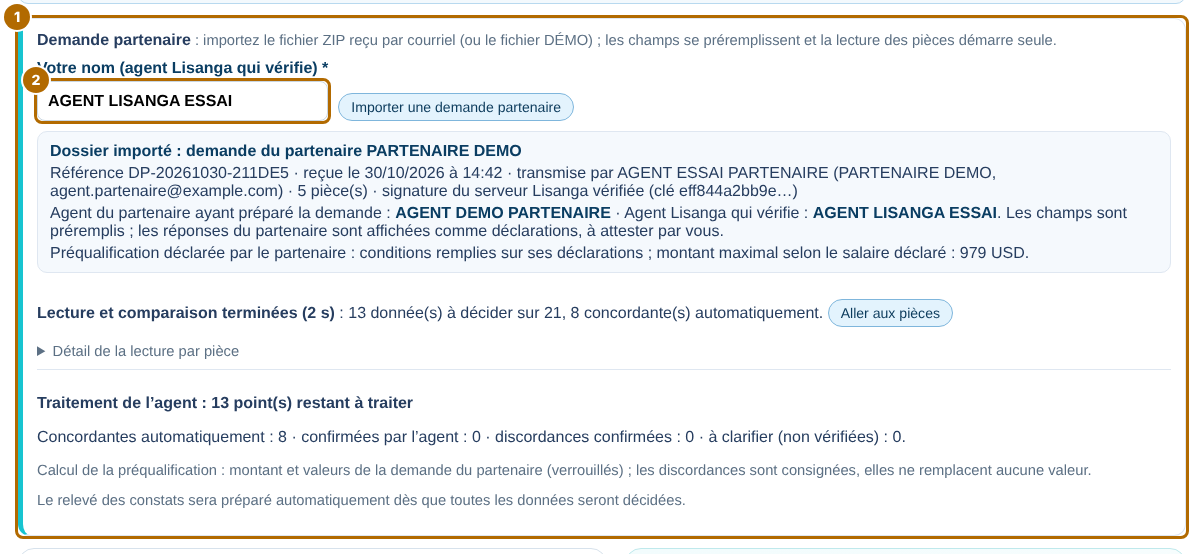
1Ouvrir le bon dossier
- Vérifiez le nom du salarié et la référence de la demande importée (DP-…) ①.
- Renseignez votre nom d’agent Lisanga si nécessaire ② : il signe vos décisions.
- Les déclarations du partenaire sont conservées et verrouillées ; vos constats sont enregistrés séparément. Vous ne ressaisissez aucune déclaration.
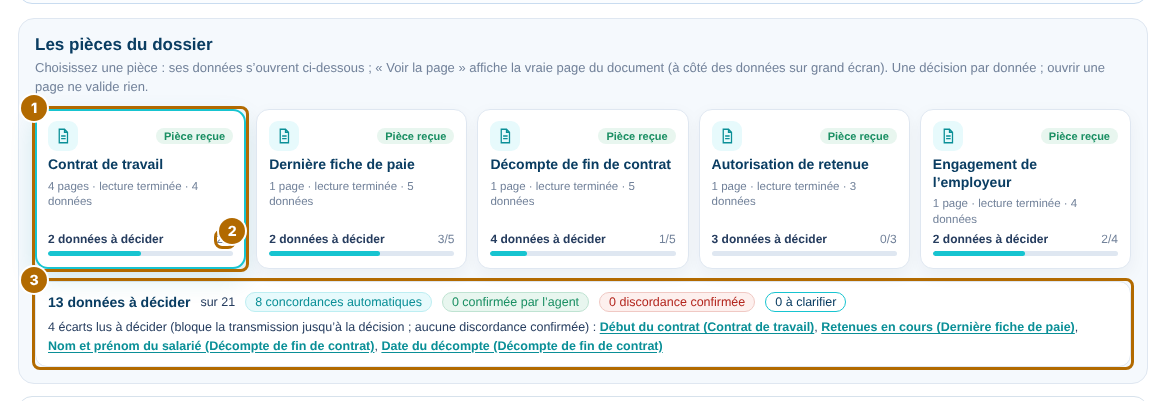
2Commencer par « Les pièces du dossier »
- Ouvrez d’abord le contrat de travail, puis la dernière fiche de paie, le décompte, l’autorisation de retenue et l’engagement de l’employeur. Cet ordre est un conseil, pas une obligation.
- Chaque carte ① indique la pièce reçue, sa lecture et sa progression (données décidées sur le total) ②. Le résumé ③ donne les mêmes nombres pour tout le dossier.
- Cliquez sur une carte pour reprendre directement la pièce qui demande votre attention.
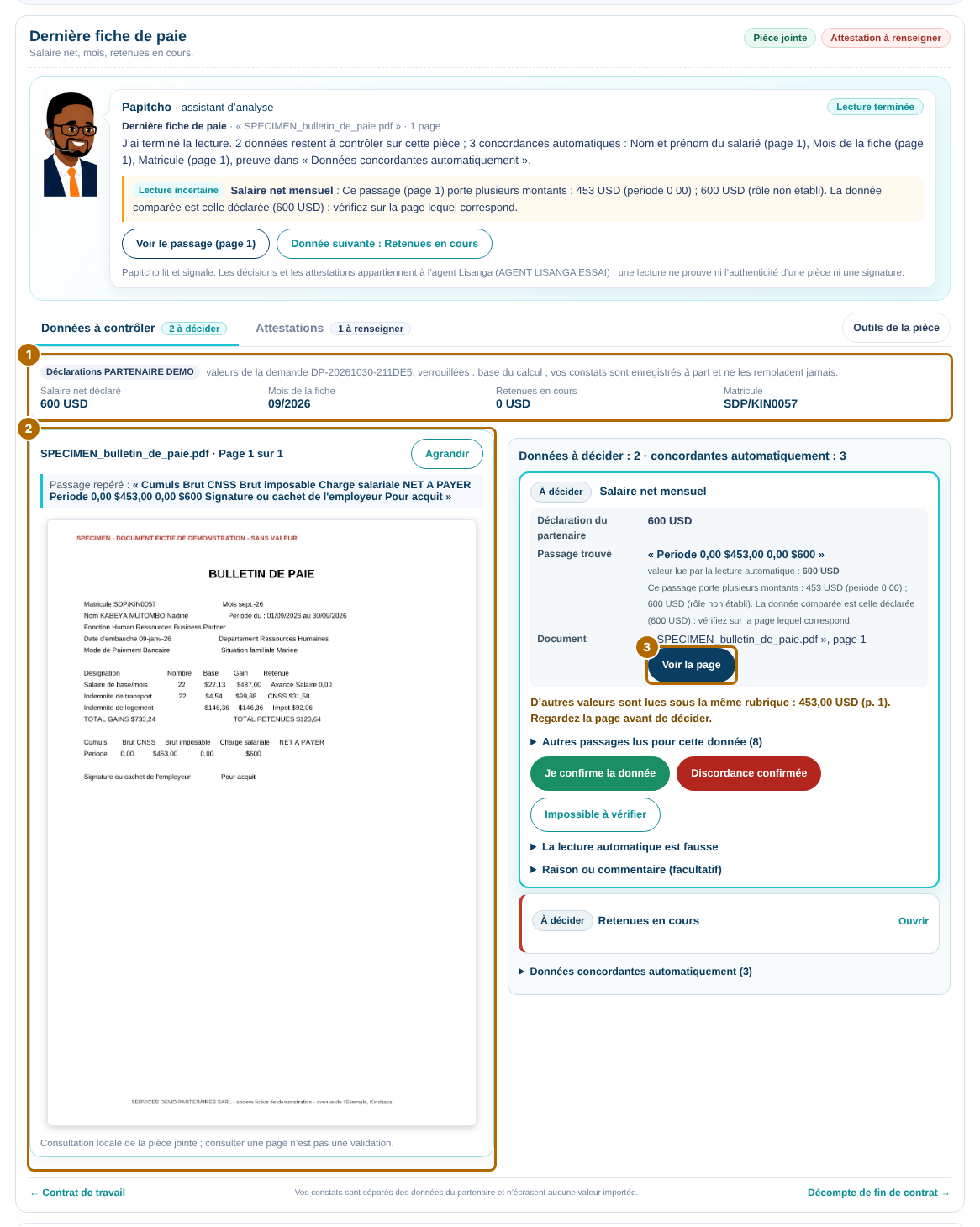
3Vérifier les données de la pièce
- Dans « Données à contrôler », lisez la déclaration du partenaire ①.
- Sur la carte de la donnée, cliquez sur « Voir la page » ③ (choisissez la page si nécessaire) : la page de l’original s’affiche à côté ② sur grand écran, dans une fenêtre sur téléphone.
- Retrouvez l’information sur l’original. Vérifiez qu’elle concerne le bon salarié, la bonne période et le bon type de donnée : net ou brut, date d’entrée ou date d’établissement, etc.
- Une page déjà visible pour une autre donnée ne remplace pas la consultation demandée pour la donnée active. Ouvrir une page ne valide rien.
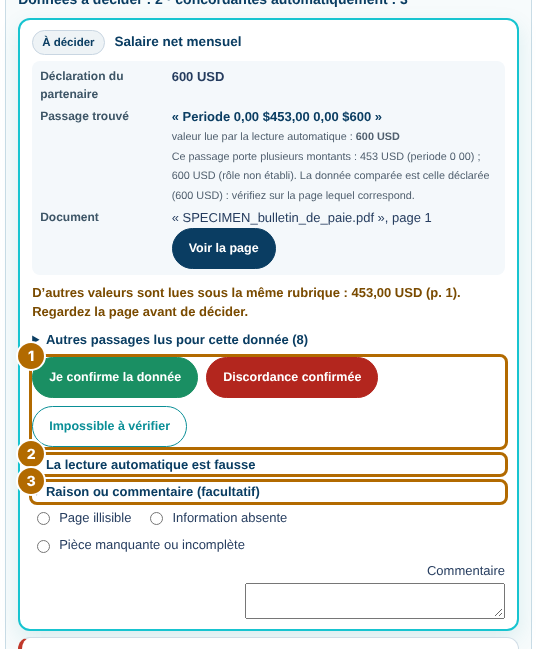
4Enregistrer votre décision
- Même valeur retrouvée sur la pièce : « Je confirme la donnée » ①. Vous n’avez pas à recopier la valeur déjà déclarée.
- Valeur réellement différente : indiquez la valeur vue sur la page (« La lecture automatique est fausse » ou « Indiquer la valeur lue sur le document » ②), puis « Discordance confirmée ».
- Information absente ou illisible : « Impossible à vérifier ». Ne saisissez pas une valeur supposée.
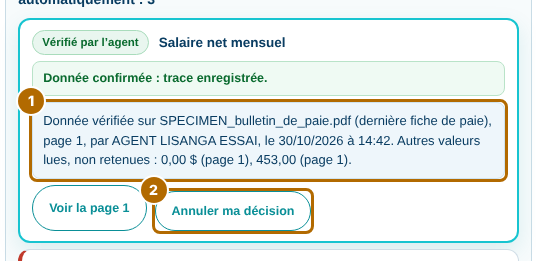
- Une raison ou un commentaire se renseigne AVANT le clic de décision (« Raison ou commentaire (facultatif) » ③). Lisez ensuite le résultat enregistré ; « Annuler ma décision » permet de la reprendre.
5Renseigner les attestations de la pièce
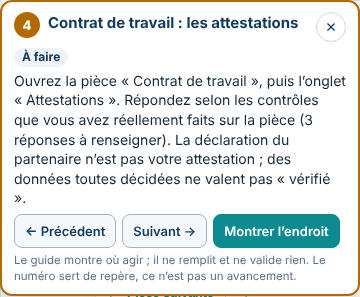
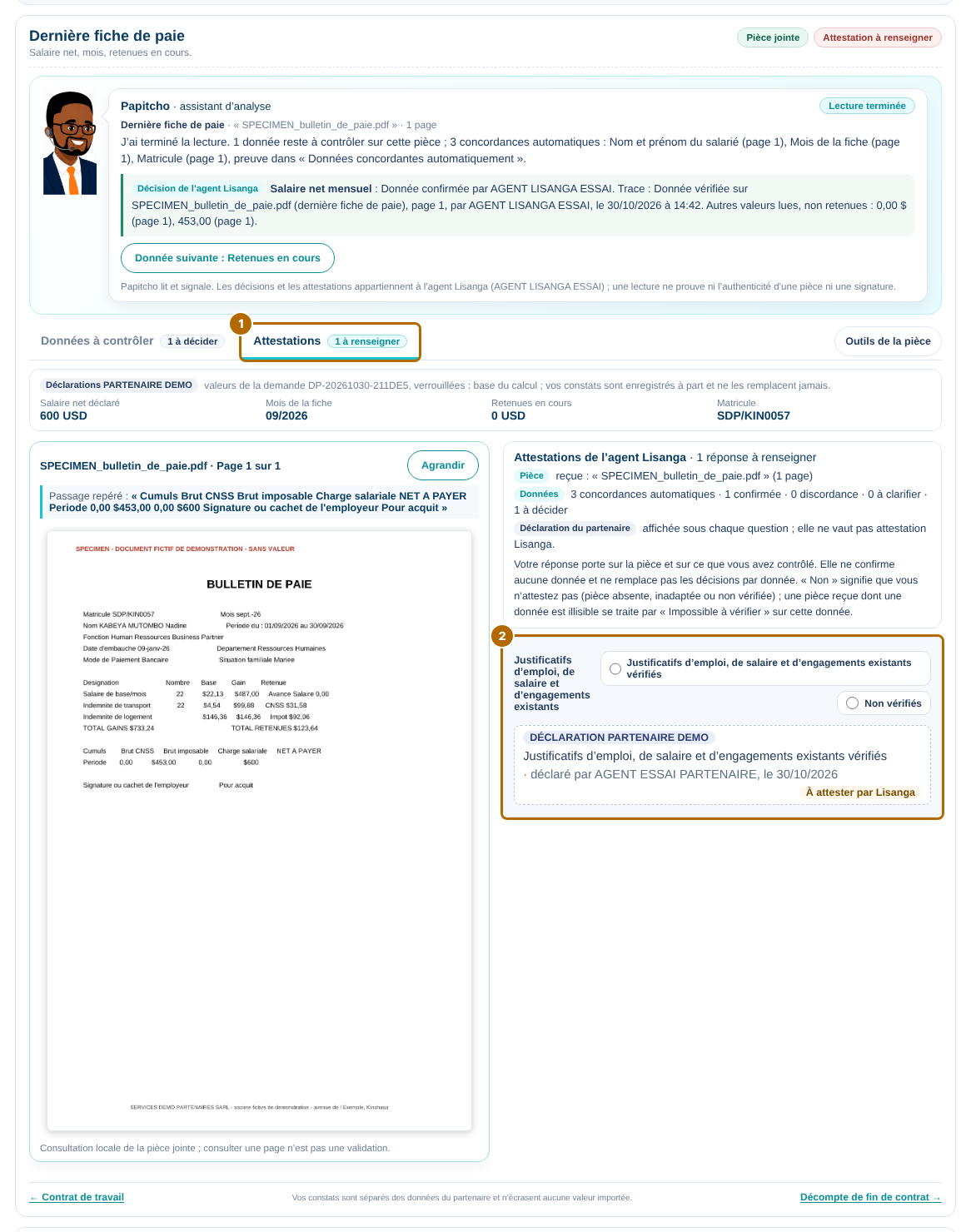
- Ouvrez l’onglet « Attestations » ① et répondez ② selon les contrôles que vous avez réellement effectués.
- La déclaration du partenaire, affichée sous la question, ne constitue pas votre attestation d’agent.
- Ne répondez pas « vérifié » uniquement parce que la barre des données est complète : données et attestations sont suivies séparément.
- Passez ensuite à la pièce suivante (« Pièce suivante → » de Papitcho, ou la carte de la pièce).
6Terminer la revue des pièces
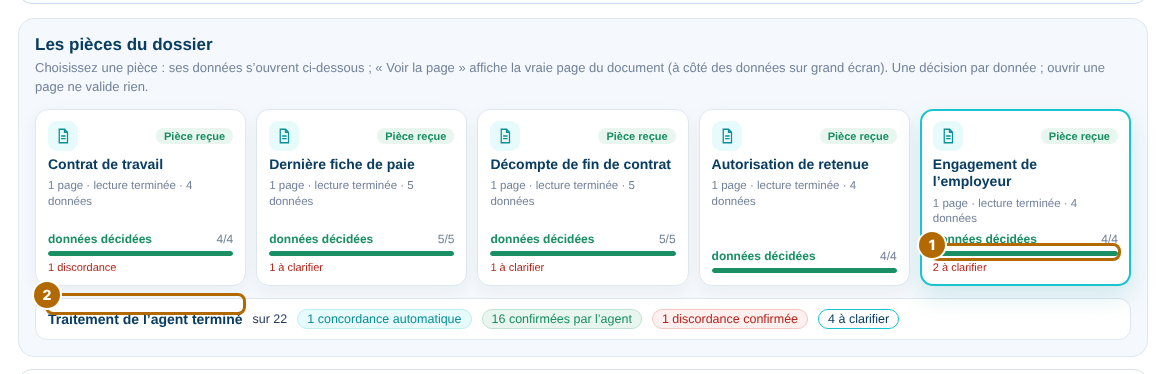
- Revenez aux cinq cartes. Traitez les données encore sans décision et les attestations attendues, selon les règles existantes.
- « Données décidées » ou « Traitement de l’agent terminé » ② peut inclure des discordances et des informations impossibles à vérifier ① : ce n’est pas une confirmation que tout concorde.
7Terminer par « Bilan avant transmission »
- Ouvrez le bilan : « Consulter le bilan avant transmission », sous les pièces, ou l’en-tête « Bilan avant transmission » placé au-dessus d’elles.
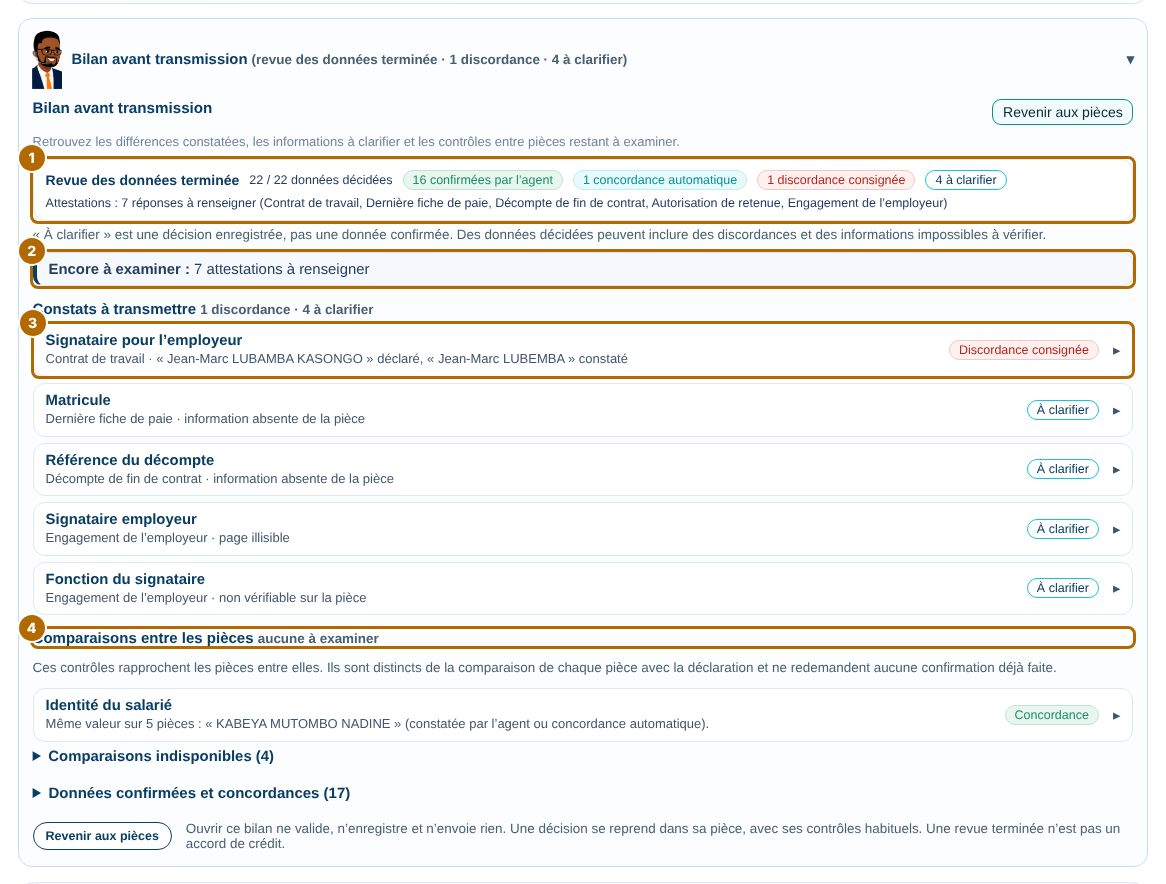
- Relisez l’état de la revue ① (mêmes nombres que les cartes), ce qui reste à examiner ② et les constats à transmettre ③ : discordances et précisions à demander au partenaire.
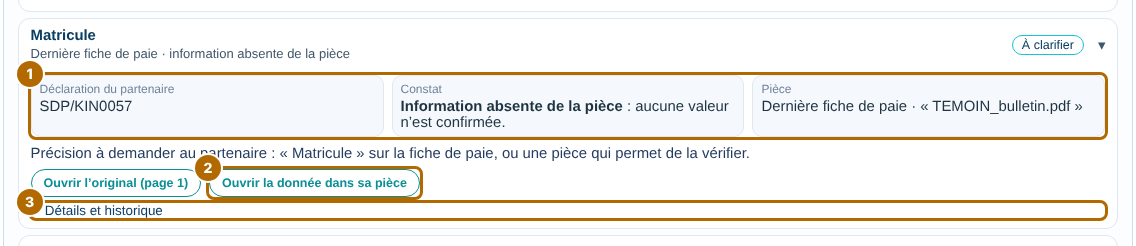
- Cliquez sur un constat : la déclaration, la valeur ou l’absence constatée, la pièce et sa page s’affichent. « Détails et historique » donne le commentaire et la trace de décision.
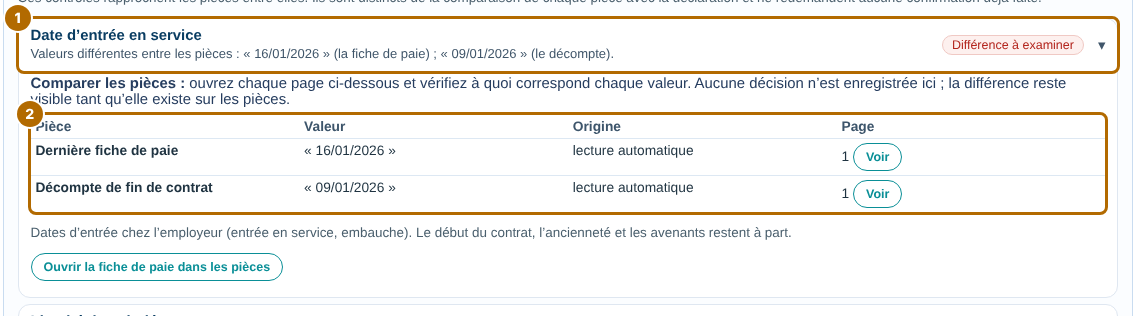
- Examinez aussi les comparaisons entre pièces ④ : elles rapprochent des documents entre eux et peuvent révéler un point distinct de la comparaison de chaque pièce avec la déclaration.
- Pour revoir une décision : « Ouvrir la donnée dans sa pièce », puis les actions habituelles. Vous ne confirmez pas une seconde fois les mêmes données dans le bilan.
8Poursuivre le parcours existant
- Lorsque les contrôles requis sont réalisés, poursuivez avec « Vérifier la préqualification », puis la préparation de la transmission selon les actions existantes. Relisez le dossier préparé avant l’envoi.
- Le bilan, une barre complète ou une préqualification favorable ne constituent pas un accord de crédit. Ouvrir le bilan n’envoie aucun message ; cette étape n’ajoute ni envoi ni réception.


Questions fréquentes : dossier importé
Pourquoi commencer par « Les pièces du dossier » ?
Parce que c’est l’espace où vous regardez les documents et enregistrez vos décisions, donnée par donnée. Le Bilan avant transmission reprend ensuite ce travail. Commencer par le bilan ne remplace pas la vérification des pièces.
Quelle est la différence entre les pièces et le bilan ?
Les pièces servent à vérifier et à décider. Le bilan sert à relire les constats, retrouver les preuves et examiner les différences entre documents. Vous n’y ressaisissez pas les déclarations et n’y validez pas une seconde fois une décision déjà enregistrée.
Dois-je toujours remplir « Indiquer la valeur lue sur le document » ?
Non. Si vous retrouvez la valeur déclarée sur la page, ouvrez-la depuis la donnée et confirmez, même si la lecture automatique est incorrecte. Si la valeur du document diffère de la déclaration, indiquez la valeur réellement visible avant de consigner la discordance. Si elle est absente ou illisible, choisissez « Impossible à vérifier ». Une erreur de lecture automatique ne suffit pas à établir une discordance avec la déclaration.
Quelle décision choisir si l’information manque ?
« Impossible à vérifier ». Exemple fictif : un matricule est déclaré mais la rubrique du bulletin est vide. Ajoutez une raison ou un commentaire si utile, avant d’enregistrer la décision. L’absence d’information ne prouve pas que la déclaration est fausse.
La lecture automatique n’a rien trouvé, mais je vois l’information : que faire ?
Ouvrez la bonne page et vérifiez la valeur vous-même. Vous pouvez confirmer une valeur que vous retrouvez sur l’original même si la lecture automatique ne l’a pas reconnue. Si elle diffère, indiquez la valeur correcte et consignez la discordance. Votre décision apparaît dans le bilan.
La barre est complète alors qu’il reste des points à clarifier : est-ce normal ?
Oui. La barre suit le traitement des données. « Impossible à vérifier » est une décision enregistrée, mais pas une donnée confirmée. Les clarifications restent visibles dans le bilan pour la suite avec le partenaire. Les attestations restent à renseigner séparément si nécessaire.
Pourquoi comparer encore les pièces si leurs données ont été traitées ?
La comparaison d’une pièce avec la déclaration ne vérifie pas forcément la cohérence entre tous les documents. Par exemple, deux pièces peuvent porter deux dates d’entrée différentes. Le bilan montre les deux valeurs et les documents concernés, sans redemander une confirmation déjà faite pour le même objet.
Une référence « X » ou une date de fin de contrat suffit-elle à confirmer le décompte ?
Vérifiez la rubrique demandée sur l’original. Une lettre saisie faute de référence ne devient pas une référence documentaire. Une date de fin de contrat n’est pas automatiquement la date d’établissement du décompte. Si la donnée demandée ne peut pas être établie, consignez cette impossibilité.
Que signifient « Données à contrôler » et « Attestations » ?
Les données sont les valeurs que vous comparez sur la pièce. Les attestations sont les réponses que vous donnez sur les vérifications demandées. La confirmation d’une valeur ne coche pas les attestations à votre place.
Où voir la preuve et le commentaire d’une décision ?
Dans le bilan, ouvrez le constat : vous retrouvez la déclaration, ce qui a été constaté, le document et la page. « Détails et historique » donne le commentaire et la trace de décision. Pour reprendre la décision, « Ouvrir la donnée dans sa pièce ».
Pourquoi une vérification réapparaît-elle après un changement ?
Une décision peut ne plus être valable si la pièce ou une donnée dont elle dépend a changé (pièce retirée ou remplacée, décision annulée). Le bilan reprend la validité donnée par les contrôles existants : la donnée revient « à décider » et le bilan vous y conduit, sans afficher l’ancienne décision comme actuelle.
Le guide « Papitcho, guide-moi » valide-t-il le dossier ?
Non. Il explique l’étape et montre où agir. « Précédent », « Suivant » et l’ouverture du bilan ne confirment ni n’annulent une décision. Vous utilisez vous-même les boutons de la donnée et les réponses d’attestation.
Comment savoir que j’ai terminé cette revue ?
Vérifiez les données restant à décider, les attestations requises et les comparaisons entre pièces encore à examiner : le bilan les résume sous « Encore à examiner ». Relisez les constats à transmettre. Des points à clarifier peuvent rester consignés : suivez les règles existantes pour la suite du dossier. Le bilan n’accorde pas le crédit.
B. Dossier saisi sans ZIP (saisie manuelle)
Les questions suivantes concernent le dossier saisi directement dans le simulateur, sans demande partenaire importée : vous renseignez les informations, joignez les pièces et lancez « Lire et comparer le document ». Les sauvegardes, formats, limites et fiches Lisanga décrits ici valent aussi pour le dossier importé.
1Par où commencer un dossier saisi sans ZIP ?
Pour une demande partenaire reçue en fichier ZIP : importez-la (« Importer une demande partenaire ») et suivez la partie A.
- Cliquez sur « Vérifier mon éligibilité » ①.
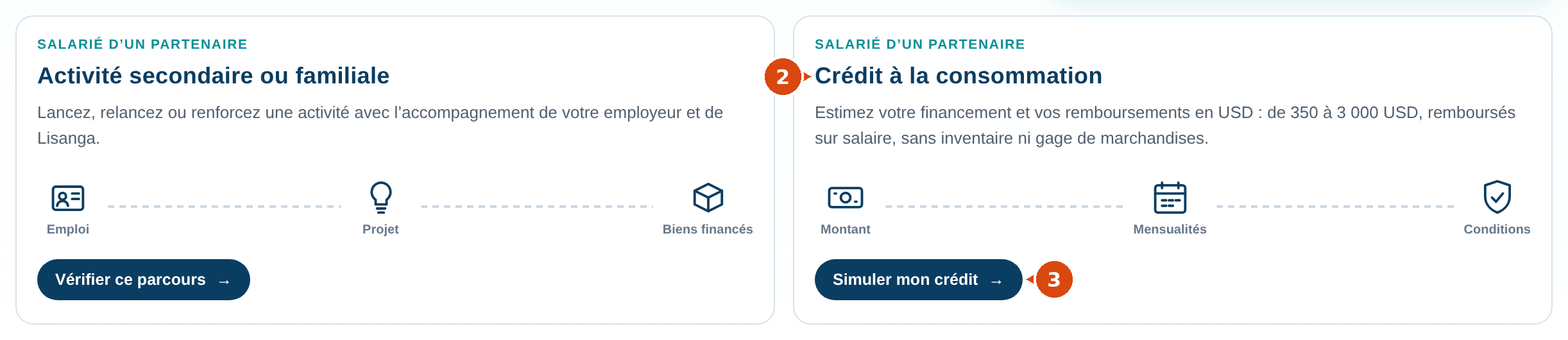
- Sur la carte « Crédit à la consommation » (Salarié d’un partenaire) ②, cliquez sur « Simuler mon crédit » ③.
- Dans « Votre situation », renseignez le nom et prénom du salarié, le partenaire de gestion, et le nom de l’agent dans « Agent du partenaire ayant vérifié le dossier » (dossier saisi sans ZIP).
- Vérifiez que vous travaillez sur le bon dossier avant d’ajouter des pièces.
Ne choisissez pas « Activité secondaire ou familiale » : c’est un autre parcours.

2Quelles informations et quelles pièces préparer ?
Les informations du salarié et cinq pièces, chacune dans sa carte :
- Contrat de travail ;
- Dernière fiche de paie ;
- Décompte détaillé de fin de contrat ;
- Autorisation de retenue sur salaire ;
- Engagement de l’employeur.
Si une pièce manque, signalez le manque et demandez-la. Une phrase d’explication ne remplace pas le document demandé. La vue d’ensemble liste les pièces encore à ajouter (question 14).
3Comment ajouter un document PDF ou une photo ?
- Dans la carte de la pièce, sous « Document original (PDF) », cliquez sur « Joindre une photo ou un PDF » ①.
- Choisissez le fichier. Vérifiez que son nom apparaît ① (deuxième image). Mauvais fichier : « Retirer » ②.
- Regardez les pages avec « Voir la page » (question 5). Pour un document de plusieurs pages, préférez un PDF complet.
- Cliquez ensuite sur « Lire et comparer le document » : la pièce est comparée à votre saisie.
Formats acceptés : JPEG, PNG ou PDF ; 8 Mo par fichier, 20 Mo par dossier. Si le fichier est refusé, suivez le message affiché.


4Que fait Papitcho, et que dois-je encore vérifier moi-même ?
Papitcho repère des informations dans le document et vous aide à retrouver les points à vérifier. Ses propositions peuvent contenir une erreur. Comparez toujours le nom, la date, le montant ou le passage proposé avec le document avant de les retenir. Papitcho ne confirme pas le dossier à votre place.
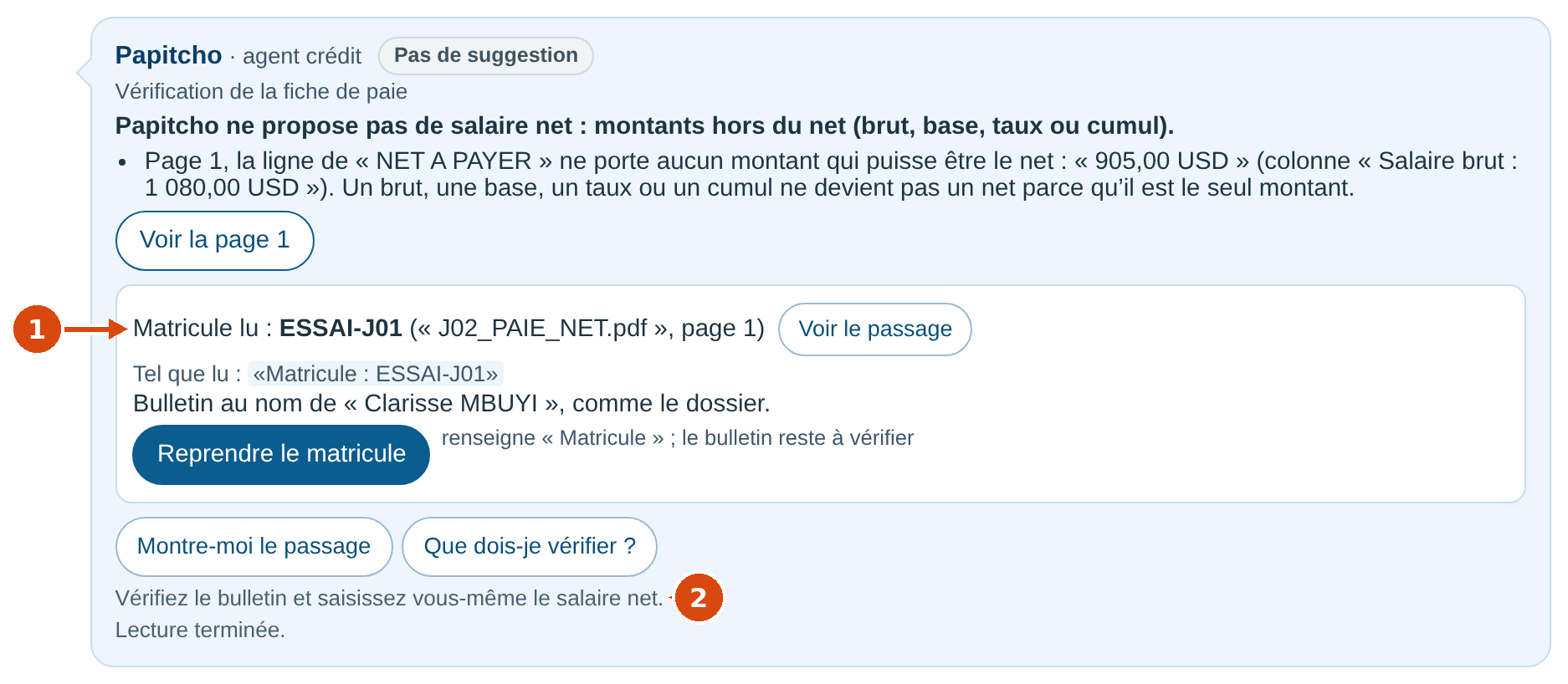
5Comment voir le passage qui justifie une valeur proposée ?
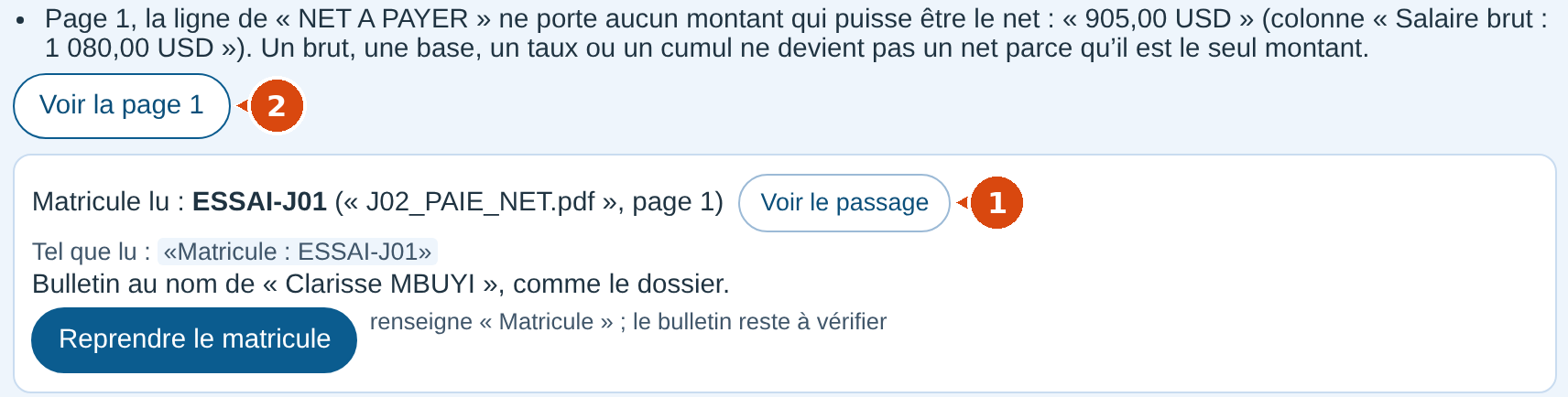
- Cliquez sur « Voir le passage » ① ou « Voir la page » ②.
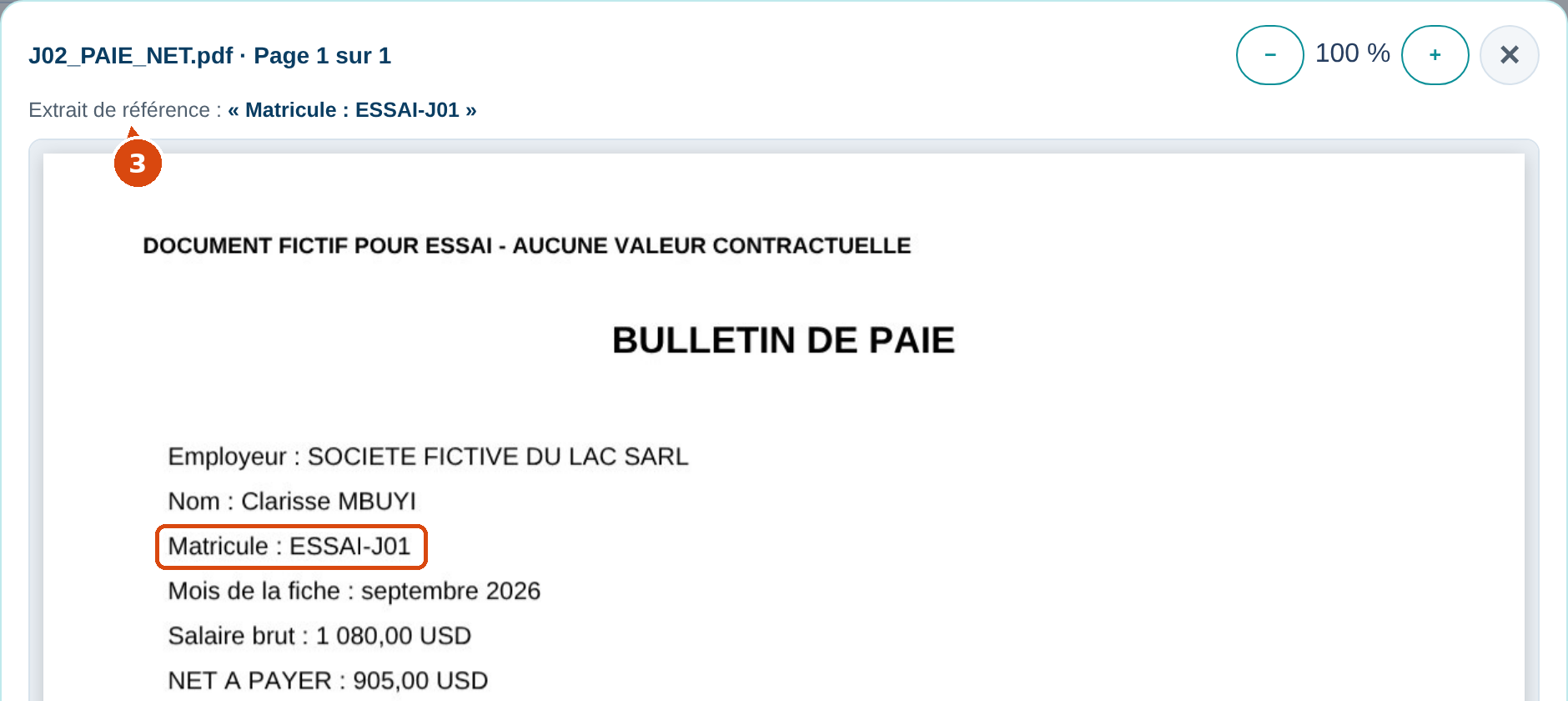
- La page du document s’ouvre ; le passage cherché est rappelé en haut ③. Retrouvez-le sur la page.
- Vérifiez que le passage concerne le bon salarié, la bonne période et la bonne rubrique.
Un montant présent sur la page peut être, par exemple, un salaire brut plutôt qu’un salaire net. Si vous ne pouvez pas identifier la bonne information, laissez le point à vérifier. Regarder une page ne valide rien.
6Comment reprendre une valeur proposée dans mon dossier ?
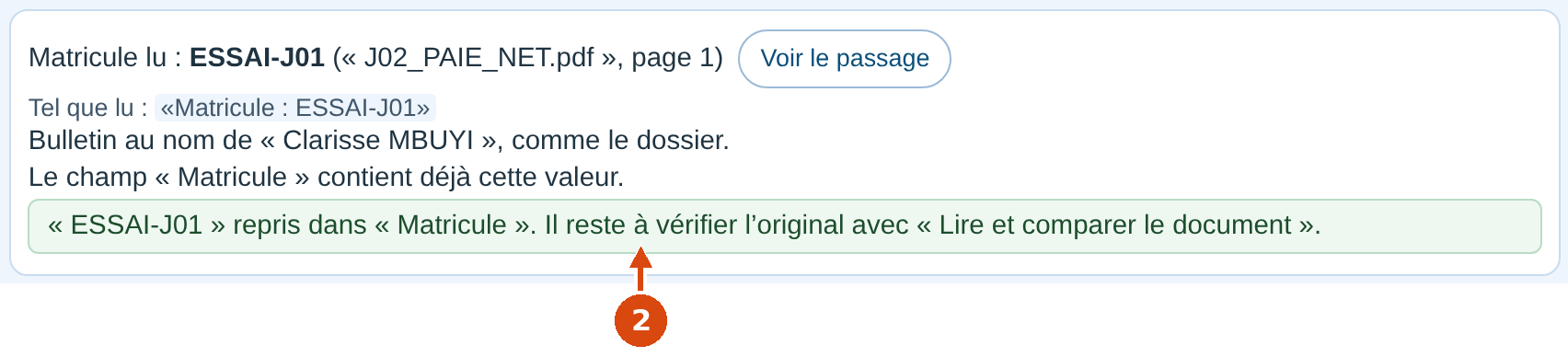
- Après avoir vérifié le document, cliquez sur le bouton de reprise, par exemple « Reprendre le matricule » ① (ailleurs : « Reprendre cette valeur »).
- Contrôlez la valeur affichée dans le champ « Matricule ».

7Que faire quand le document et ma saisie ne donnent pas la même information ?
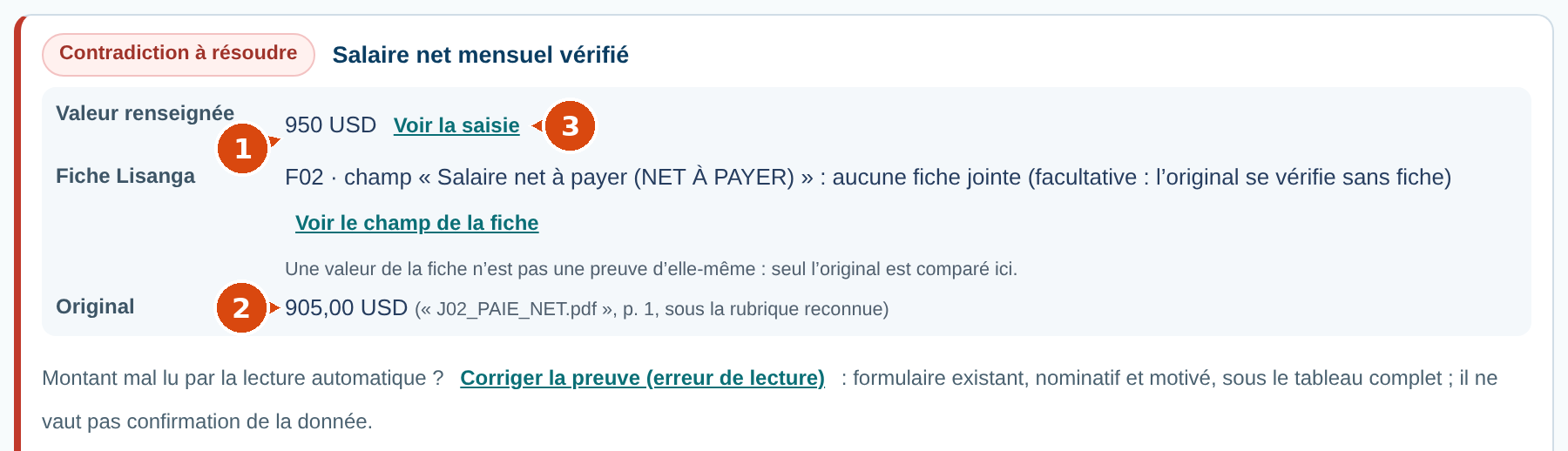
Exemple fictif : 950 USD saisis ①, 905,00 USD lus sur le bulletin ②. Ces montants servent seulement d’exemple.
- Relisez le passage sur le document.
- Votre saisie est fausse : corrigez-la avec « Voir la saisie » ③, puis comparez de nouveau.
- Le document a été mal lu par la lecture automatique : utilisez la correction de lecture (question 10).
- La différence existe vraiment sur le document : expliquez seulement ce que vous avez pu établir à partir des documents (question 8).
- Sans explication établie : laissez l’écart à résoudre et demandez la précision nécessaire.
Mention plus complète du nom saisi, avec un complément séparé (par exemple « … SARL - Kinshasa ») : la carte affiche « À vérifier » et « Mention plus complète ». Vérifiez sur l’original ce que désigne ce complément avant de confirmer ; s’il désigne une autre entreprise ou une autre personne, c’est une contradiction. Un nom plus long sans séparation (par exemple « … SARL SERVICES ») et deux valeurs vraiment différentes restent « Contradiction à résoudre ».
Donnée lue seulement dans une phrase, sans autre valeur : l’aide vous demande le rôle de ce passage (« Préciser le rôle du passage retenu ») ; il n’y a pas d’autre valeur à expliquer.
8Comment utiliser « Aide à la rédaction » pour expliquer mon constat ?
- Complétez d’abord les informations du formulaire concerné.
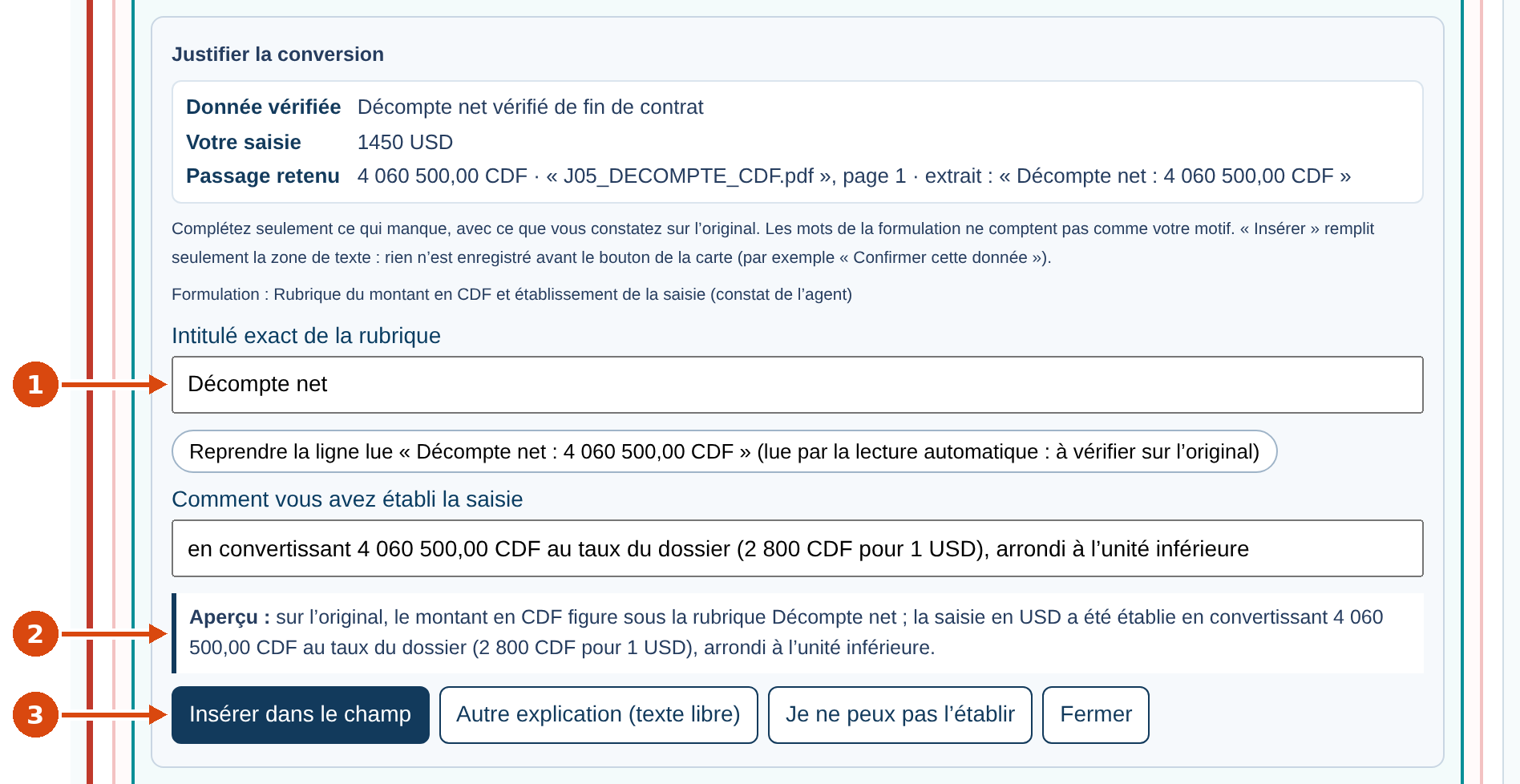
- Cliquez sur « Aide à la rédaction », sous la zone de texte. En haut, un récapitulatif rappelle de quoi parle votre texte : la donnée, votre saisie et le passage retenu (pièce, page, extrait).
- Choisissez une formulation qui correspond à votre constat (quand plusieurs sont proposées) et complétez les précisions demandées ①.
- Relisez l’aperçu ②, puis cliquez sur « Insérer dans le champ » ③. Si vous aviez déjà écrit, le bouton s’appelle « Ajouter à la suite de votre texte » : relisez l’ensemble pour éviter les répétitions.
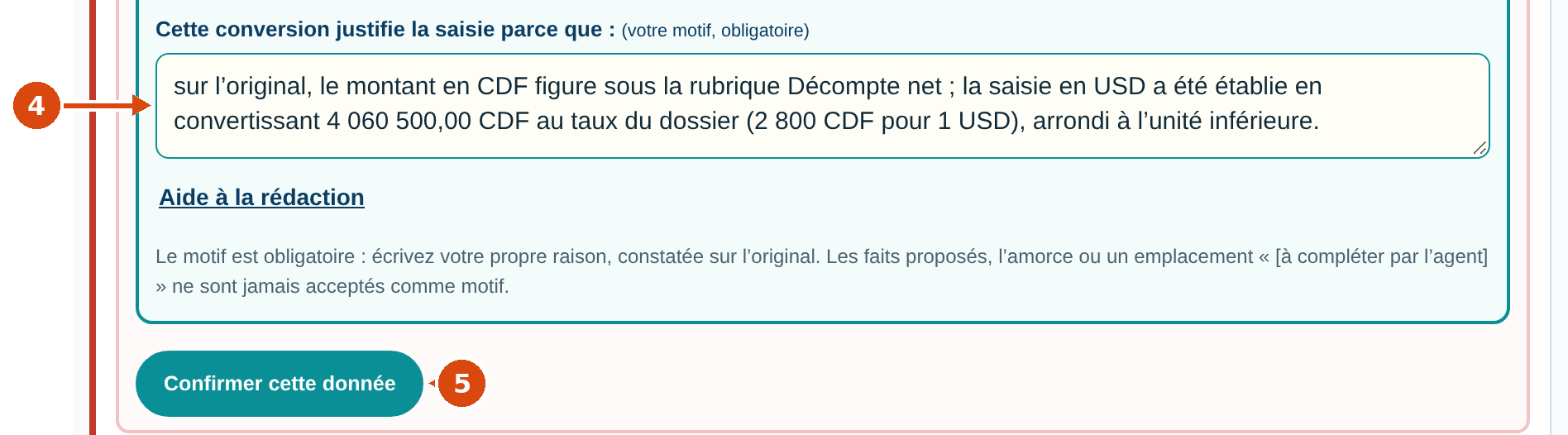
- Le texte est dans la zone ④ : vous pouvez encore le modifier.
- Après relecture, enregistrez avec le bouton habituel de la carte, ici « Confirmer cette donnée » ⑤.
Exemple fictif : décompte de fin de contrat imprimé en CDF, converti au taux du dossier saisi pour l’essai (2 800 CDF pour 1 USD).
9Que faire si aucune formulation ne convient ou si je ne peux pas expliquer l’écart ?
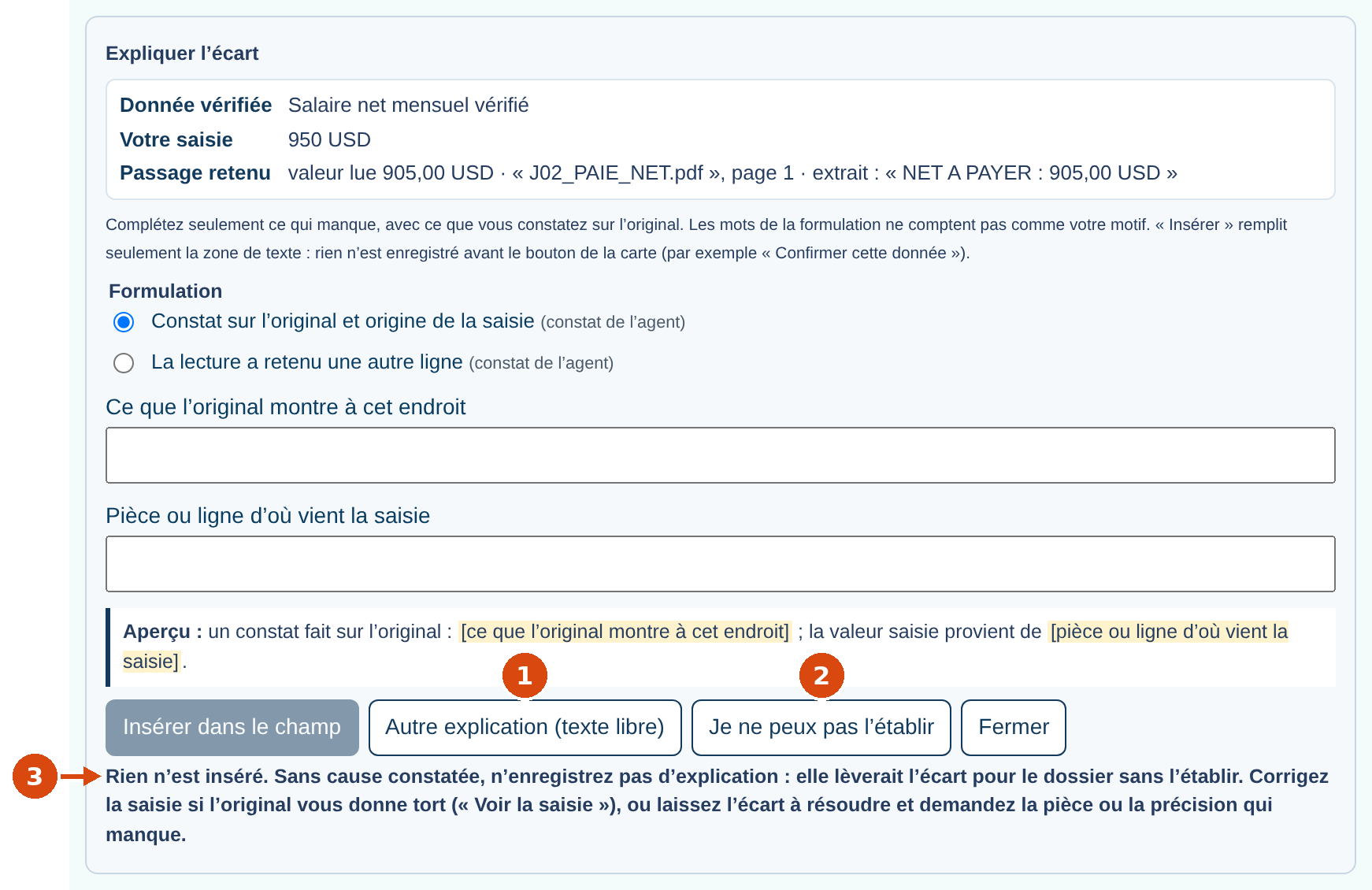
- « Autre explication (texte libre) » ① : écrivez avec vos mots. Décrivez uniquement ce que vous avez constaté.
- « Je ne peux pas l’établir » ②, lorsque ce bouton est proposé : rien n’est inséré ; suivez l’indication affichée ③.
- Ne confirmez pas une information que vous n’avez pas pu vérifier.
10Que faire si le document est illisible ou si une information a été mal lue ?
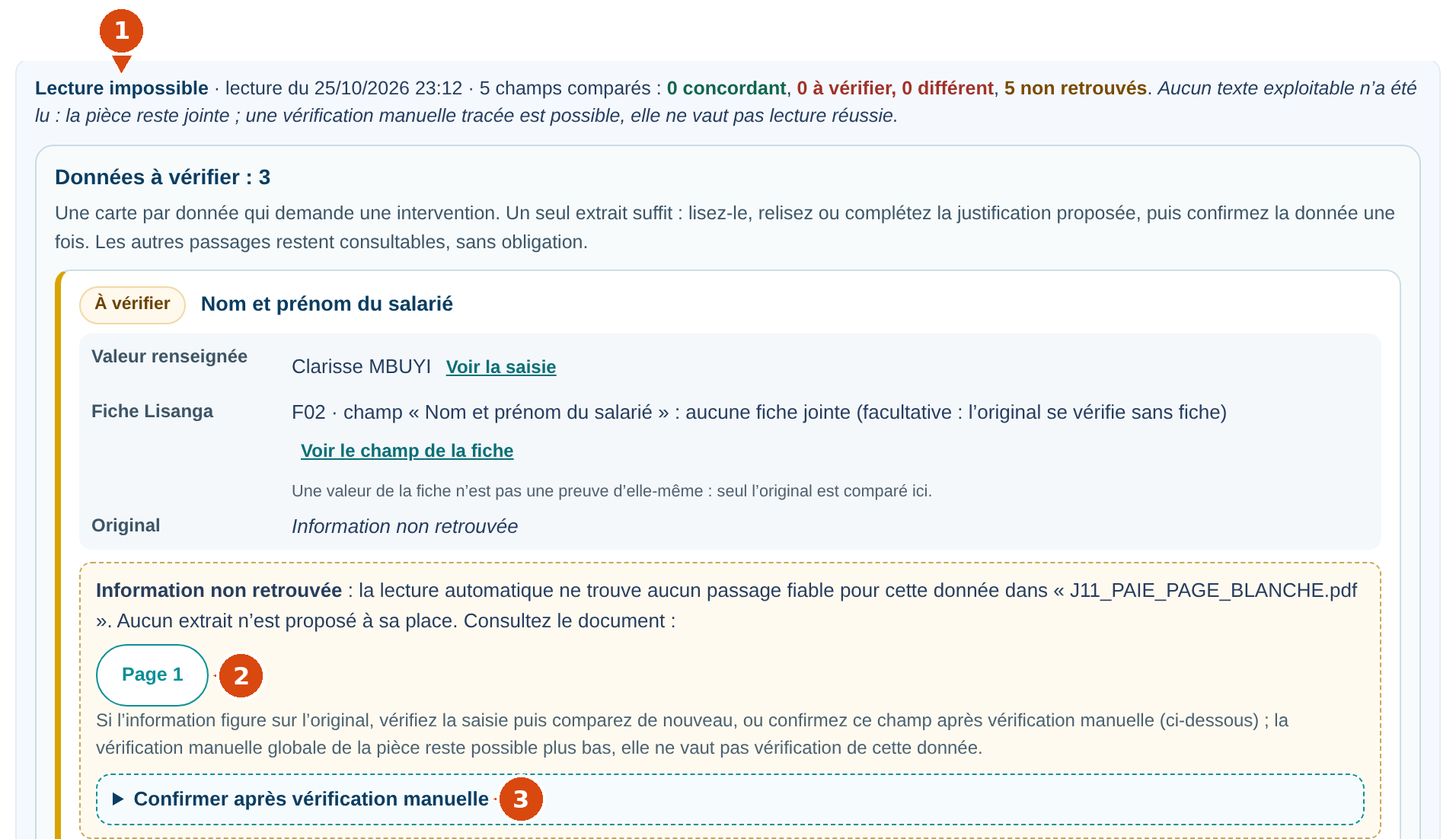
- Ouvrez le document (« Page 1 » ②).
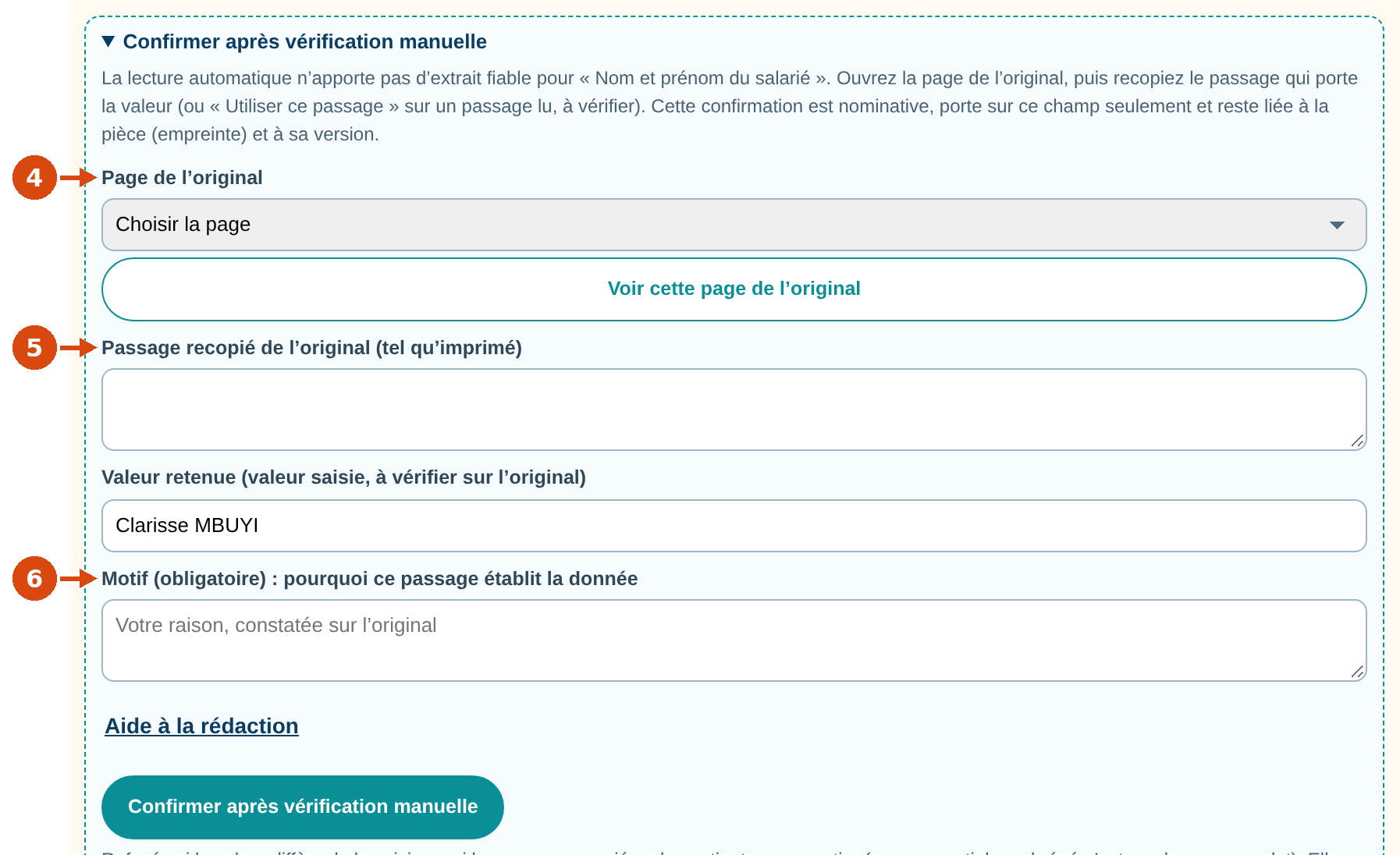
- Vous lisez l’information sur l’original : utilisez « Confirmer après vérification manuelle » ③ avec la page ④, le passage recopié tel qu’imprimé ⑤ et votre constat ⑥, puis le bouton « Confirmer après vérification manuelle ».
- Un montant mal lu : « Corriger la preuve (erreur de lecture) » (dernière image). Un nom ou un texte mal lu : « Corriger la lecture de ce texte », lorsque la carte le propose.
- L’original lui-même est illisible : demandez une copie plus nette.
- Ne corrigez pas la lecture pour faire disparaître une différence réellement imprimée sur le document : c’est un écart (question 7).

11Dois-je aussi remplir les fiches Lisanga ?
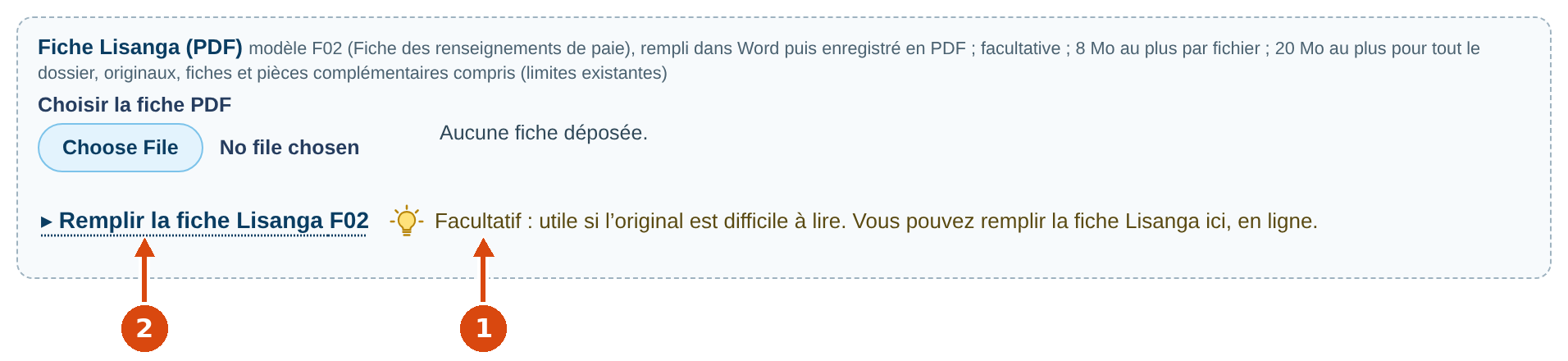
Les fiches Lisanga sont facultatives dans ce parcours ①. Chaque carte propose la sienne ② : elle peut servir à noter les informations, les réserves et les différences constatées. Les justificatifs et les vérifications demandés restent nécessaires. Une fiche remplie ne prouve pas à elle seule que le document d’origine a été vérifié ; relisez ses informations.
Le brouillon de la fiche peut être repris avec une sauvegarde du dossier. Avant de fermer, suivez les étapes de la question 13. Un motif écrit dans une carte de vérification doit, lui, être enregistré avec son bouton habituel.
12Pourquoi me demande-t-on de relire ou de refaire une vérification ?
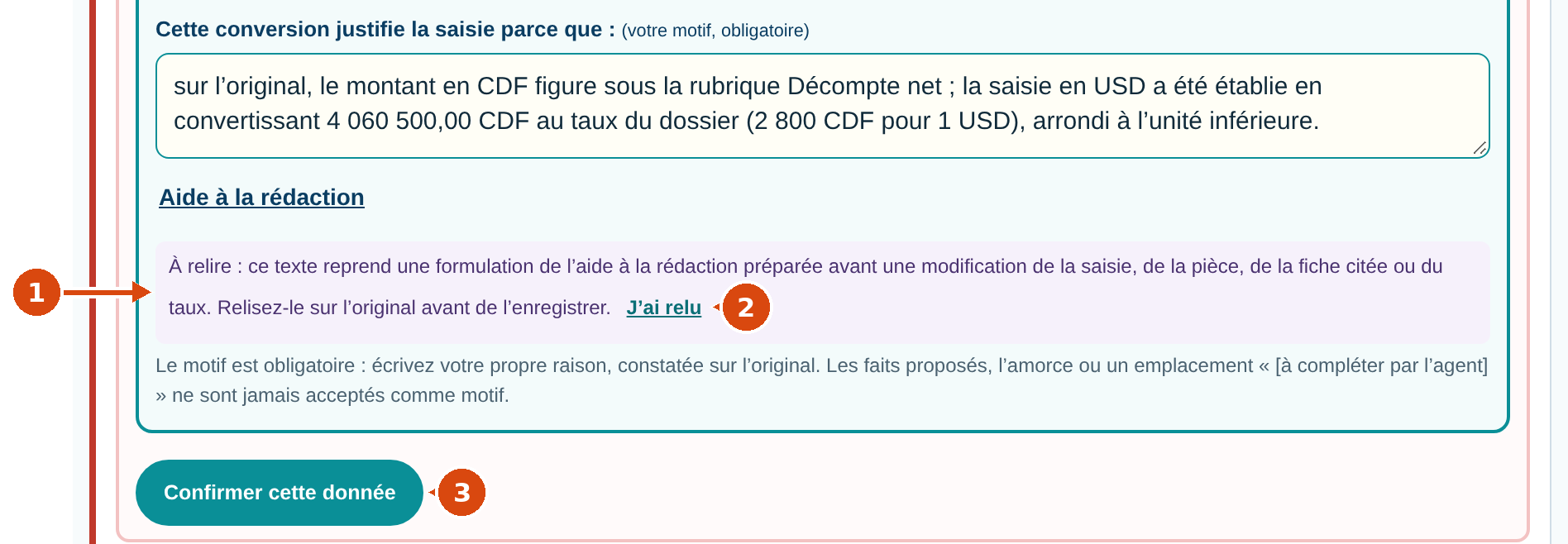
Une information utilisée pour votre texte a changé après l’insertion : par exemple la saisie, la pièce, la page, le passage recopié ou un montant. La carte affiche « À relire » ①.
- Relisez le document et corrigez votre texte si nécessaire.
- Cliquez sur « J’ai relu » ② après cette relecture.
- Enregistrez avec le bouton habituel ③.
Une décision déjà enregistrée peut aussi devenir « À refaire » si le champ, l’identité ou la pièce changent : refaites alors la vérification.
13Puis-je fermer le dossier et le reprendre plus tard ?
- Avant de fermer, enregistrez les explications terminées avec leur bouton habituel.
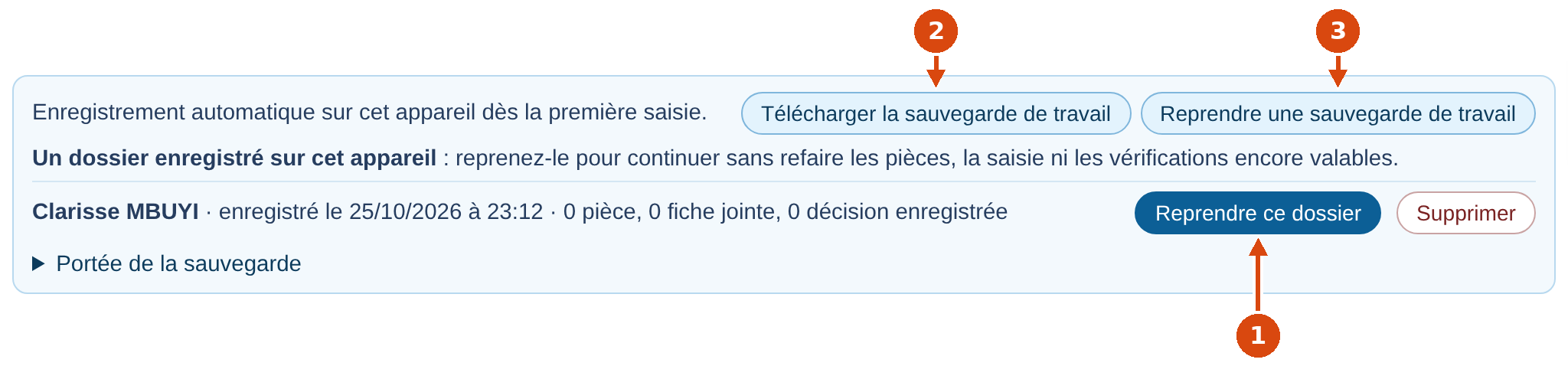
- Le dossier s’enregistre sur cet appareil. Pour reprendre sur le même appareil, dans le même navigateur et à la même adresse du site : « Reprendre ce dossier » ①.
- Autre voie : « Télécharger la sauvegarde de travail » ②, puis « Reprendre une sauvegarde de travail » ③. Conservez ce fichier en lieu sûr : il contient les pièces du dossier.
14Comment voir ce qu’il reste à faire avant de transmettre le dossier à Lisanga ?
Dossier importé : le « Bilan avant transmission » (partie A, étape 7) remplace la vue d’ensemble. Dossier saisi sans ZIP :
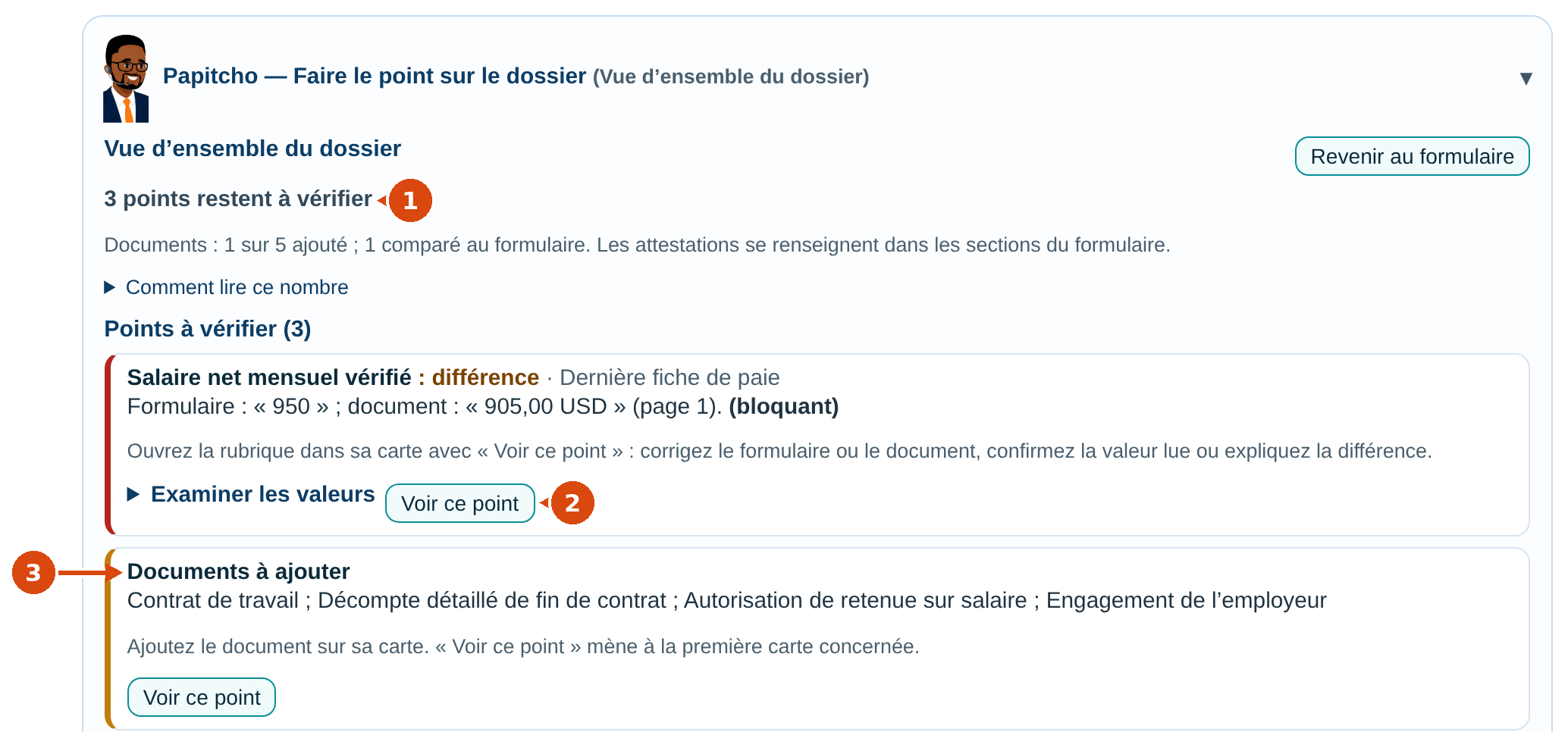
- Ouvrez « Papitcho — Faire le point sur le dossier » (vue d’ensemble) ou « Voir ce qui reste ».
- Lisez le nombre de points restants ①. « Voir ce point » ② mène à la carte concernée. Les pièces manquantes sont listées ③.
- Vérifiez les informations du salarié, les cinq pièces, les explications enregistrées et l’attestation en bas de chaque carte.
15Comment me faire guider pas à pas dans le site ?
Le guide suit le dossier ouvert : pour un dossier importé, il conduit des pièces (données, puis attestations) au Bilan avant transmission, sans demander de ressaisir une déclaration ; pour un dossier saisi sans ZIP, il suit les étapes ci-dessous.
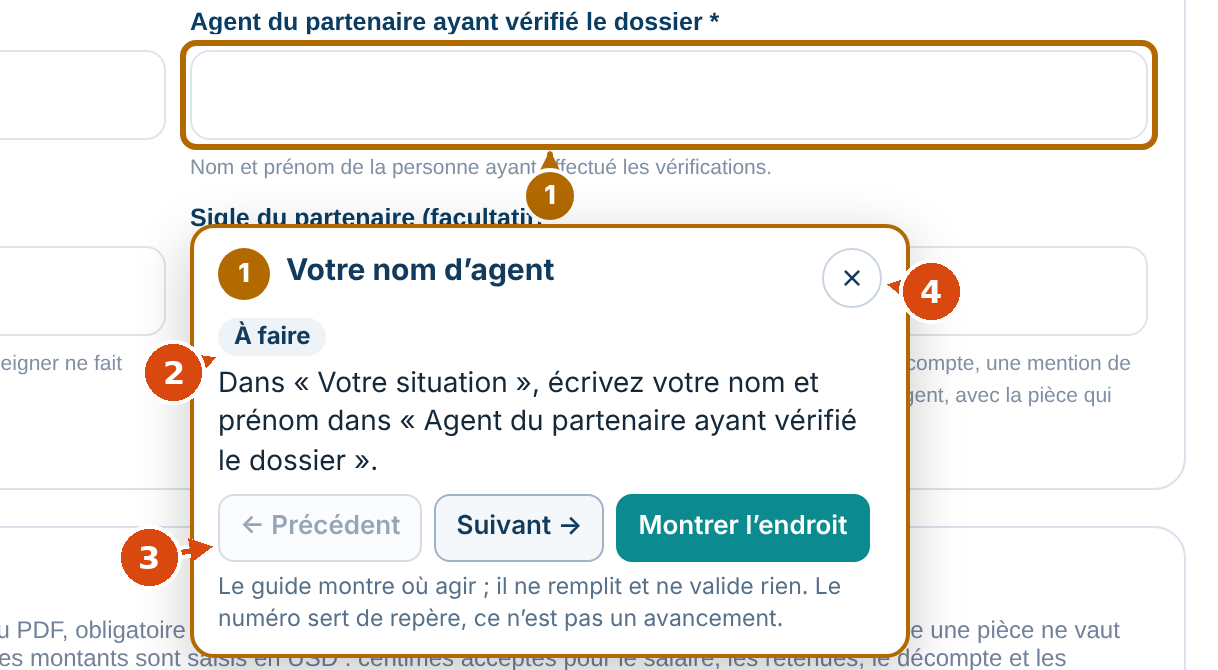
- Dans l’en-tête du parcours, cliquez sur « Papitcho, guide-moi » ①.
- Une bulle ② et une flèche numérotée montrent l’endroit où agir. Faites l’action dans le formulaire : le guide passe à la suite seulement quand elle a réellement réussi (pièce jointe, lecture terminée, donnée confirmée…).
- « Précédent » et « Suivant » ③ montrent l’explication voisine ; ils ne valident et n’annulent rien. « Montrer l’endroit » ramène la page à l’endroit indiqué.
- Pour fermer : « × » ④ ou la touche Échap. Le site fonctionne alors normalement.
- Pour reprendre : cliquez de nouveau sur le bouton, devenu « Papitcho, guide-moi (reprendre) » : le guide revient au premier point qui reste à faire.

Les exemples du guide sont fictifs (personnes, sociétés, partenaire et pièces de démonstration). Aucun envoi réel n’est nécessaire pour apprendre à utiliser le parcours. Même contenu que le PDF téléchargeable.